En esta entrada podemos revisar los pasos básicos necesarios para la descarga e instalación de Smart Notebook 21.
Mostrando entradas con la etiqueta PDI. Mostrar todas las entradas
Elementos básicos de una PDI
Un sistema destinado a usar y explotar las posibilidades que nos ofrece una PDI para nuestro trabajo en el Aula debe contar con unos dispositivos básicos. Existen, por supuesto, más dispositivos que nos permiten ampliar las posibilidades quizás más allá de lo que necesitemos en nuestro trabajo diario. Aquí revisaremos algunos de los más comunes o relevantes.


Un sistema de PDI debe contar al menos con:
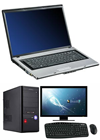
- Un ordenador (PC sobremesa o portátil). Es importante que sea un equipo multimedia, es decir, con elementos que faciliten la incorporación de videos, imágenes, sonido, reproducción de DVD. etc.
Tipos de PDI
Los tipos básicos de pizarras digitales existentes según su tecnología son Electromagnéticas, Táctiles y de Infrarrojos/ultrasonidos.
PDI Electromagnéticas: Utilizan la tecnología de digitalización electromagnética, que proporcionan una alta resolución y permiten gran calidad de anotación y gran velocidad de transmisión. Un ejemplo de ellas lo constituye la pizarra Promethean constituida por un tablero duro de melamina con una rejilla de metal de cobre en su interior que permite detectar el lugar del tablero que se está tocando. Esta información se alinea con la imagen proyectada en la pantalla y el lápiz se convierte en un ratón. Tienen una gran resolución de salida, permitiendo realizar anotaciones e impresiones de gran calidad. Se utilizan lápices electrónicos, que pueden incorporar todas las funciones de un ratón, mediante una serie de botones. Creación de actividades con SMART Notebook
En este artículo vamos a conocer algunas técnicas que nos porporcionarán un punto de partida para la creación de actividades interactivas de SMART Notebook y su presentación a los alumnos a través de la PDI SMART.
Conoceremos un documento en el que se recomiendan algunas pautas generales en la elaboración de actividades, así como la descripción de algunas técnicas para la creación de actividades interactivas:
La Galeria de SMART Notebook
En la pestaña Galería de la barra lateral disponemos de un conjunto de recursos multimedia (imágenes, sonidos. flash, etc.) a nuestra disposición listos para ser usados en nuestras presentaciones.
Además de estos recursos ya proporcionados por SMART Notebook (y cuya instalación completa es opcional como vimos a la hora de instalar el software SMART), podemos usar la Galería para almacenar y organizar nuestros propios recursos.
Por tanto, en la Galería es donde se guardan los recursos necesarios para preparar las presentaciones o actividades. En ella podremos encontrar imágenes prediseñadas, fondos, contenidos multimedia, archivos .notebook, páginas, vídeos, archivos y actividades flash, sonidos, plantillas, fondos de presentaciones, etc. La Galería ofrece también acceso a otros recursos en línea.
Como podemos ver en la imagen, en la pestaña de la galería se distinguen dos espacios o ventanas: en la superior se ven los distintos apartados que componen la galería, y en la inferior aparece el contenido de cada uno.
Tablas en SMART Notebook
Las tablas van a ser unos objetos bastante útiles a la hora de dar formato a nuestras páginas y actividades de SMART Notebook, ya que nos van a permitir estructurar y disponer de forma adecuada los demás objetos en el espacio de la página. Por otra parte, multitud de actividades interactivas podrán establecerse mediante la ocultación de determinadas celdas, filas o columnas, la visualización de resultados en determinadas zonas de la tabla, etc.
Videos en SMART Notebook
Para agregar un archivo de vídeo a un archivo de SMART Notebook hay varios procedimientos:
- Menú Insertar >> Archivo de vídeo flash.
- Desde la Galería, arrastrando o haciendo doble clic sobre el archivo seleccionado.
- Arrastrándolo desde cualquier ubicación del ordenador.
- Copiándolo de la carpeta de origen y pegándolo en la página.
Sonidos en SMART Notebook
SMART Notebook permite crear vínculos a sonidos en formato mp3. La reproducción se inicia con un contacto sobre la pantalla y se detiene con otro contacto.
A la hora de insertar sonidos en las presentaciones se debe tener en cuenta que solamente permite hacerlo en formato mp3. Por tanto, si se tiene que insertar un archivo en otro formato, previamente se debe transformar a dicho formato.
Imágenes en SMART Notebook
El software SMART Notebook nos permite visualizar imágenes tanto de tipo vectorial como imágenes de mapas de bits.
Las imágenes vectoriales están formadas por vectores hechos con puntos y permiten agrandarlas sin perder calidad de imagen.
Las imágenes de mapas bits están formadas por píxeles y al aumentar su tamaño pierden calidad.
Formas geométricas en SMART Notebook
A través de los distintos tipos de rotuladores podemos incluir dibujos a mano alzada y, con alguno de los tipos de rotuladores podemos, incluso, dibujar a mano alzada formas geométricas que son reconocidas (el rotulador de reconocimiento de formas).
En determinados rotuladores podemos elegir previamente las características del trazo:
Inclusión de textos en SMART Notebook
Tenemos varias formas de incluir objetos de texto en una página de una presentación de SMART Notebook. Podemos seleccionar Texto en la barra de herramientas y hacer clic en el área de trabajo. Se abrirá un cuadro de texto como el que muestra la imagen (con una barra de herramientas asociada), dentro de él se puede comenzar a escribir utilizando el teclado:
Las versiones de SMART Notebook
En el momento de escribir este artículo, la versión completa más actual del software SMART Notebook para Windows es la 10.8.No obstante, existen otras versiones de SMART Notebook destinadas a otros usuarios o entornos de trabajo: SMART Notebook Express y SMART Notebook SE.
En este articulo revisaremos estas dos variantes y conoceremos los enlaces a las páginas de Ayuda de las distintas versiones de SMART Notebook.
¿Qué podemos hacer con SMART Notebook? SMART Exchange. Compartir recursos.
SMART Notebook es un software no especialmente complicado en su uso, y en poco tiempo permite presentar a nuestros alumnos actividades atractivas.
No obstante, si requiere de un estudio previo de sus posibilidades y de una primera fase de prácticas y experimentación para, finalmente, poder explotar todas las posibilidades que nos ofrece la creación de materiales en Smart Notebook y su presentación, a través de la PDI, junto con otros programas y/o herramientas adecuadas a nuestro entorno de enseñanza y aprendizaje.
Por ello, en este artículo vamos a revisar un banco de recursos que SMART pone a nuestra disposición para que el profesorado pueda revisar el trabajo que otros compañeros ya han llevado a cabo y que han decidido compartir con el resto de la comunidad educativa. Se trata de SMART Exchage.
Trabajo con objetos y creación de presentaciones con SMART Notebook
En SMART Notebook todos los elementos que podemos crear, colocar, insertar en el área de trabajo o página se conoce como objeto.
El área de trabajo será, por tanto, el lugar donde se puede insertar los objetos creados.
La mayoría de los objetos de SMART Notebook se pueden crear de alguna de estas formas:
Barra lateral en SMART Notebook
La barra lateral de SMART Notebook nos facilita, mediante las distintas pestañas disponibles, el acesso a diferentes herramientas de bastante importancia para el correcto uso y aprovechamiento de las posibilidades que nos ofrece el programa.
En este artículo repasamos las posibilidades y trabajo con el conjunto de herramientas que nos facilita la barra lateral.
En otro artículo revisaremos el trabajo concreto con la Galería de SMART Notebook y las posibilidades que nos ofrece.
En este artículo repasamos las posibilidades y trabajo con el conjunto de herramientas que nos facilita la barra lateral.
En otro artículo revisaremos el trabajo concreto con la Galería de SMART Notebook y las posibilidades que nos ofrece.
Interfaz de SMART Notebook. Barra de herramientas
La barra de herramientas te permite acceder de forma rápida a numerosas utilidades para trabajar sobre el objeto seleccionado en ese momento:
En este artículo revisamos los distintos recursos accesibles desde la barra de herramientas de SMART Notebook.
Interfaz de SMART Notebook. Barra de menús.
La barra de menús de SMART Notebook es muy semejante a la que se puede encontrar en programas de edición de texto, lo cual facilita la familiarización y manejo de esta aplicación. En la imagen siguiente se recogen los menús de la barra:
En este artículo se repasan las distintas herramientas accesibles desde los menús de SMART Notebook.
Barra de herramientas flotantes y SMART Notebook
A medida que vayamos avanzando en el trabajo con SMART Notebook notaremos
que muchas de las herramientas que encontraremos en la barra de
herramientas de SMART Notebook coinciden con herramientas que podemos
encontrar en la barra de herramientas flotantes.
Esto nos lleva a la conclusión de que podemos usar la barra de
herramientas flotantes cunado estamos trabajando con SMART Notebook.
SMART Notebook
El software SMART Notebook
es un programa de presentaciones que nos permite acceder de forma
rápida a las diferentes páginas que componen un documento. Es un software específico de la pizarra y presenta una vista
predeterminada y la Vista en Pantalla Completa. En cualquiera de
ellas, podemos escribir y manipular objetos en el área del tablero
blanco, y utilizar los botones de la barra de herramientas para crear
y trabajar con objetos.
También es posible crear
y compilar información que se puede utilizar como base de una
presentación. Dicha información puede incluir palabras, texto,
dibujos, archivos de sonido, archivos de Macromedia Flash, etc.
pudiéndose interactuar con estos objetos.
Modelos didácticos en el trabajo con la PDI. Ideas y aplicaciones prácticas
No está de más revisar algunas aplicaciones concretas del trabajo con la PDI en el Aula y sus implicaciones metodológicas. Para ello, nos van a resultar muy útiles el trabajo "Lapizarra digital en el aula de clase", del profesor Pere Marquès Graells, así como su presentación "18 modelos didácticos para la pizarra digital".
Basándonos en estos trabajos, podemos agrupar en centrándonos en la actividad del profesor o en la de los alumnos:
Modelos didácticos centrados en la actividad e iniciativa del profesor
- El profesor explica y hace preguntas en la PD (profesor magistral). Con la ayuda de la pizarra digital, los profesores pueden apoyar audiovisualmente sus explicaciones proyectando páginas web y otros materiales digitales o en soporte papel (si dispone de un lector de documentos) que ofrezcan: imágenes, esquemas, simulaciones, vídeos, noticias, ejercicios... Los materiales los pueden haber elaborado ellos mismos, pueden proceder de plataformas/bibliotecas específicas de contenidos multimedia educativos o los pueden haber seleccionado de Internet.
Con las preguntas que vayan haciendo a los alumnos sobre los contenidos que se comentan o sobre los recursos que se presentan, los profesores pueden evaluar algunos conocimientos de los estudiantes. El papel de los estudiantes será atender, tomar notas, contestar las preguntas del profesor, hacer preguntas...
Suscribirse a:
Entradas (Atom)